Accès et installation à FileMaker
Qui a droit à FileMaker ?
Uniquement les employés de l’Université ont la possibilité d’acquérir une licence pour ce logiciel.
Comment installer le programme ?
Windows
Le fichier d’installation est disponible dans le COMMON sous : \\common\software\windows
Pour y accéder :
- Être connecté au réseau de l’Université (ou au VPN)
- Taper “\\common\software” dans la barre de recherche Windows et faire “Enter”
- Aller ensuite dans le dossier Windows, puis FileMaker
Pour installer le logiciel :
- Copier sur votre bureau le fichier “fmp_22.0.4.406_x64.exe“
- Depuis votre bureau, double-cliquer sur le fichier en question
- Suivre la procédure d’installation indiquée
Pour activer la licence :
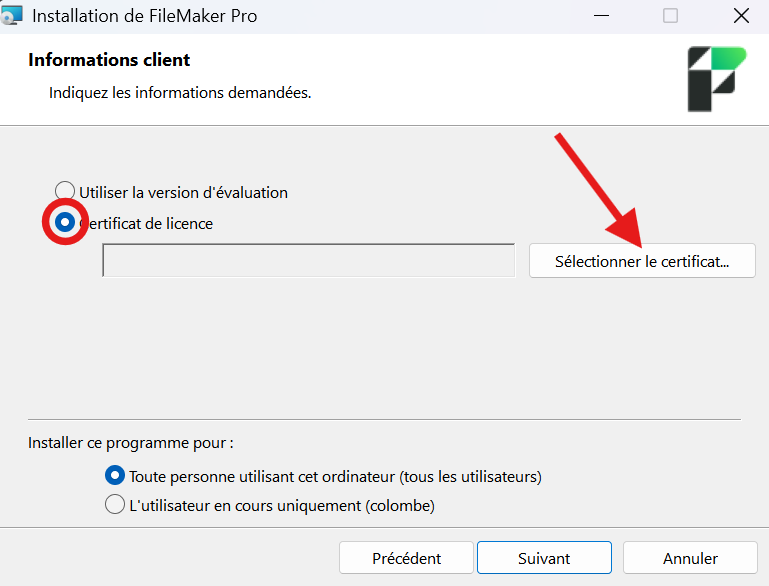
- Lorsque demandé, choisir “Certificat de licence”, puis cliquer sur “Sélectionner le certificat“
- Le certificat de licence disponible au même endroit que le fichier d’installation sous le nom “LicenseCert.fmcert“
MacOS
Le fichier d’installation est disponible dans le COMMON sous : smb://common/software/MacOS/FileMaker
Pour y accéder :
-
Être connecté au réseau de l’Université (ou au VPN).
-
Dans le Finder, cliquer sur le menu “Aller”, puis “Se connecter au serveur…” (ou faire CMD+K).
-
Taper l’adresse smb://common/software et valider.
-
Naviguer ensuite dans le dossier MacOS, puis FileMaker.
Pour installer le logiciel :
-
Double-cliquer sur le fichier “fmp_22.0.4.406.dmg” pour démarrer l’installation.
-
Dans la fenêtre qui s’ouvre, faire glisser l’icône FileMaker Pro vers le dossier Applications.
Pour activer la licence :
-
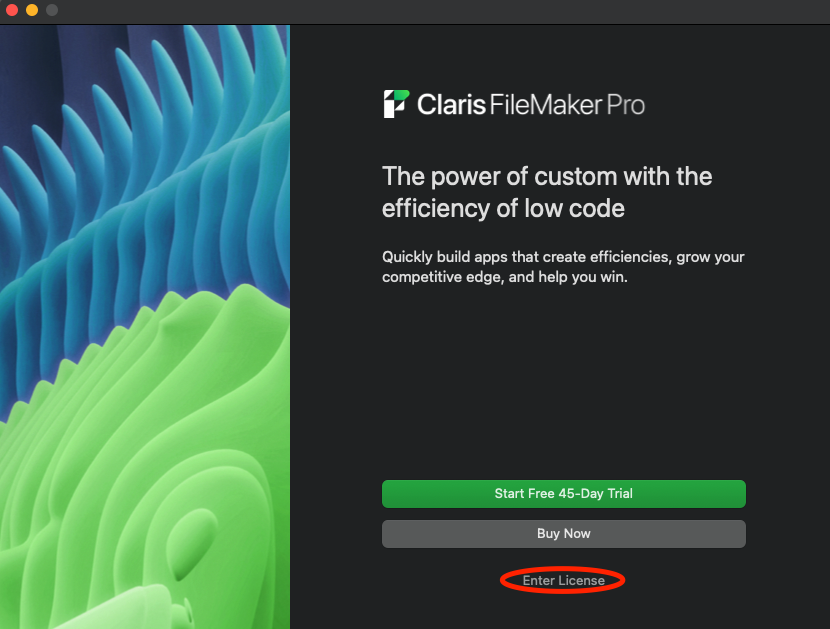
Lorsque demandé au premier lancement, choisir “Enter license”, puis cliquer sur “Browse” au milieu de la page.
-
Le certificat de licence est disponible au même endroit que le fichier d’installation sous le nom “LicenseCert.fmcert”.
Article aussi disponible en / Artikel auch verfügbar in: Allemand