Zugang und Installation von FileMaker
Wer hat Anspruch auf FileMaker?
Nur Angestellte der Universität haben die Möglichkeit eine Lizenz für diese Software zu erwerben.
Wie installiere ich das Programm?
Windows
Die Installationsdatei ist im COMMON verfügbar unter: \\common\software\windows
Um darauf zuzugreifen:
- Mit dem Universitätsnetzwerk (oder dem VPN) verbunden sein
- “\\common\software” in die Windows-Suchleiste eingeben und “Enter” drücken
- Anschliessend in den Ordner Windows, dann FileMaker gehen
Um die Software zu installieren:
- Kopieren Sie die Datei “fmp_22.0.4.406_x64.exe” auf Ihren Desktop
- Doppelklicken Sie auf Ihrem Desktop auf die betreffende Datei
- Folgen Sie dem angegebenen Installationsvorgang
Um die Lizenz zu aktivieren:
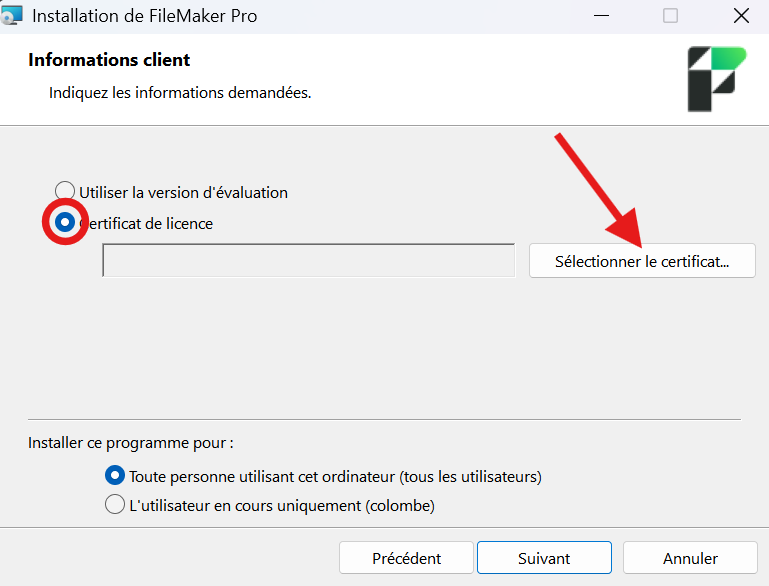
- Wählen Sie nach Aufforderung “Lizenzzertifikat” und klicken Sie dann auf “Zertifikat auswählen“
- Das Lizenzzertifikat befindet sich am gleichen Ort wie die Installationsdatei unter dem Namen “LicenseCert.fmcert“
MacOS
Die Installationsdatei ist im COMMON verfügbar unter: smb://common/software/MacOS/FileMaker
Um darauf zuzugreifen:
-
Mit dem Universitätsnetzwerk (oder dem VPN) verbunden sein.
-
Im Finder auf das Menü “Gehe zu” klicken, dann “Mit Server verbinden…” (oder CMD+K drücken).
-
Die Adresse smb://common/software eingeben und bestätigen.
-
Navigieren Sie anschliessend in den Ordner MacOS, dann FileMaker.
Um die Software zu installieren:
-
Doppelklicken Sie auf die Datei “fmp_22.0.4.406.dmg” , um die Installation zu starten.
-
In dem sich öffnenden Fenster ziehen Sie das Icon FileMaker Pro in den Ordner Programme.
Um die Lizenz zu aktivieren:
-
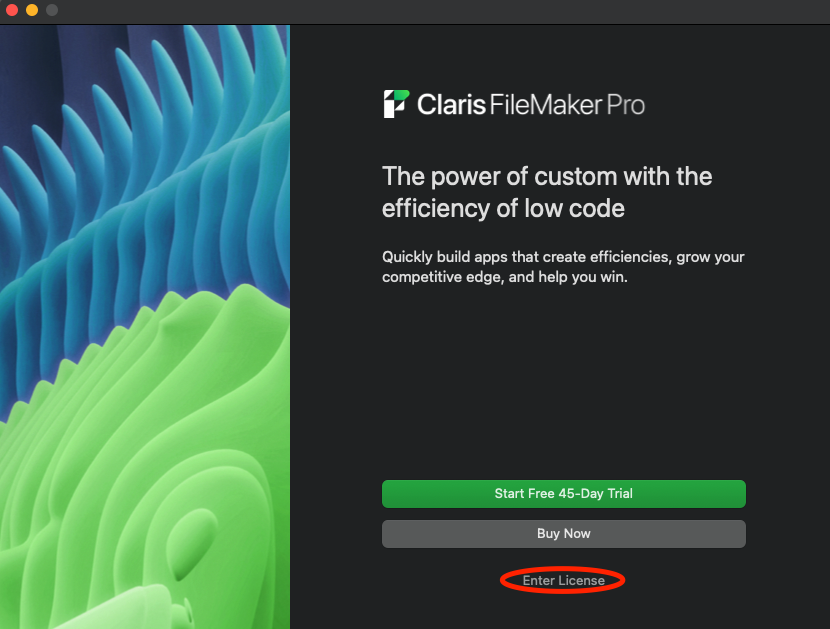
Wählen Sie beim ersten Start nach Aufforderung “Lizenz eingeben” (Enter license) und klicken Sie dann auf “Durchsuchen” (Browse) in der Mitte der Seite.
-
Das Lizenzzertifikat befindet sich am gleichen Ort wie die Installationsdatei unter dem Namen “LicenseCert.fmcert”.
Article aussi disponible en / Artikel auch verfügbar in: