Avant de commencer les étapes d’activation de votre compte, nous vous invitons à prendre une minute pour lire attentivement les informations ci-dessous afin de bien comprendre le processus.
Vous disposerez de deux comptes distincts :
- Votre compte UniFR a déjà été créé
- Il ne vous reste plus qu’à l’activer
- Ce compte doit être créé par vos soins
-
Il est possible que vous en possédiez déjà un. Dans ce cas, il n’est pas nécessaire d’en créer un nouveau
Ces deux comptes sont indépendants l’un de l’autre, mais ils devront être associés en suivant les étapes décrites dans cette procédure.

Si vous avez des questions avant d’entammer toute procédure, n’hésitez pas à contacter le Service Desk.
1. Définir son mot de passe + lier son compte avec Switch Edu-ID
Quelques jours avant le début de votre activité à l’Université, vous recevrez un email dans votre boîte privée afin de vous indiquer que votre compte est prêt et que vous devez l’activer. Ci-dessous, nous avons détaillé chaque étape du processus.
Afin de ne pas vous retrouver bloqué-e, nous vous remercions de suivre scrupuleusement chaque étape dans l’ordre.
Etape 1 : Initialiser son mot de passe
- Cliquer sur le lien reçu par email (sur votre adresse email privée). Vérifier également le dossier spams.
S’il n’est pas arrivé, il vous faudra entrer votre adresse email unifr sur ce lien afin de recevoir un nouvel email : Réinitialisation du mot de passe
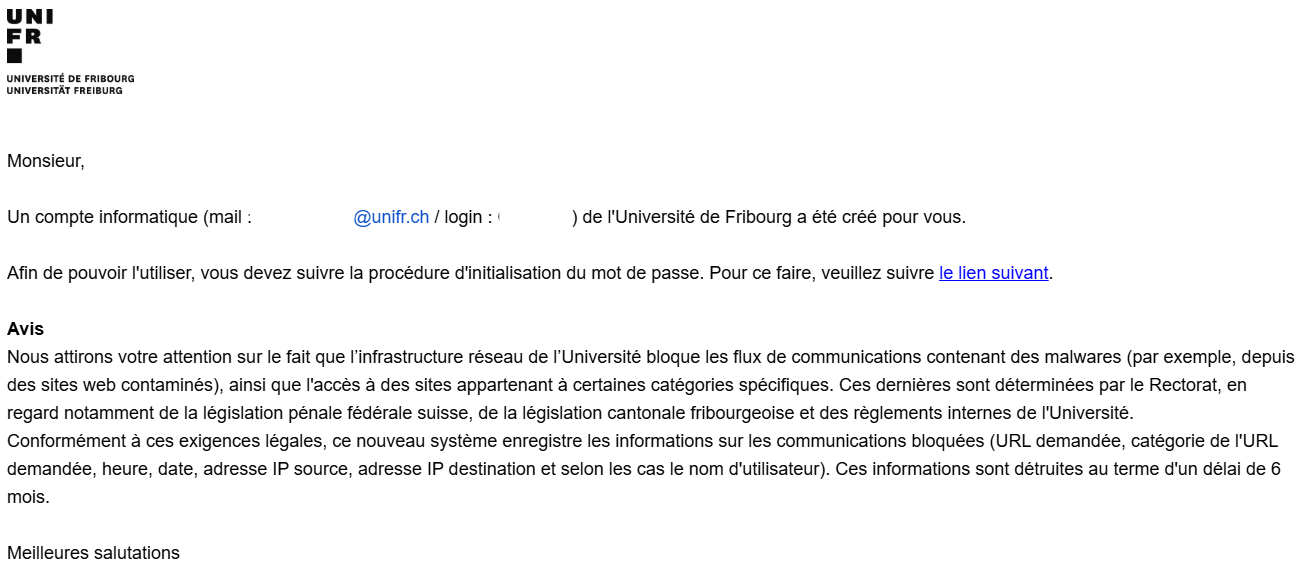
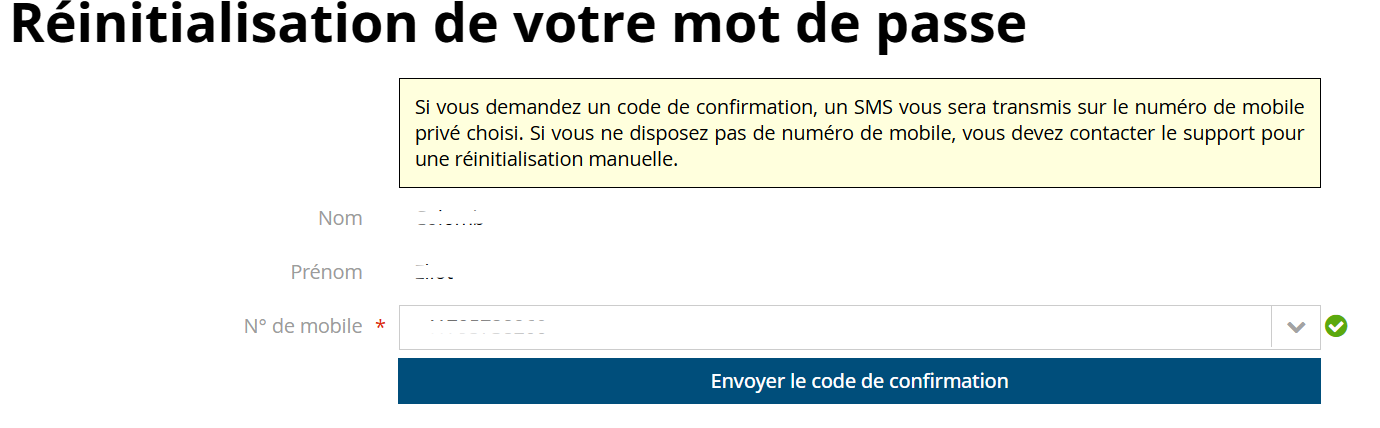
- Vérifier les informations dans la fenêtre qui s’est ouverte et cliquer sur “Envoyer le code de confirmation”
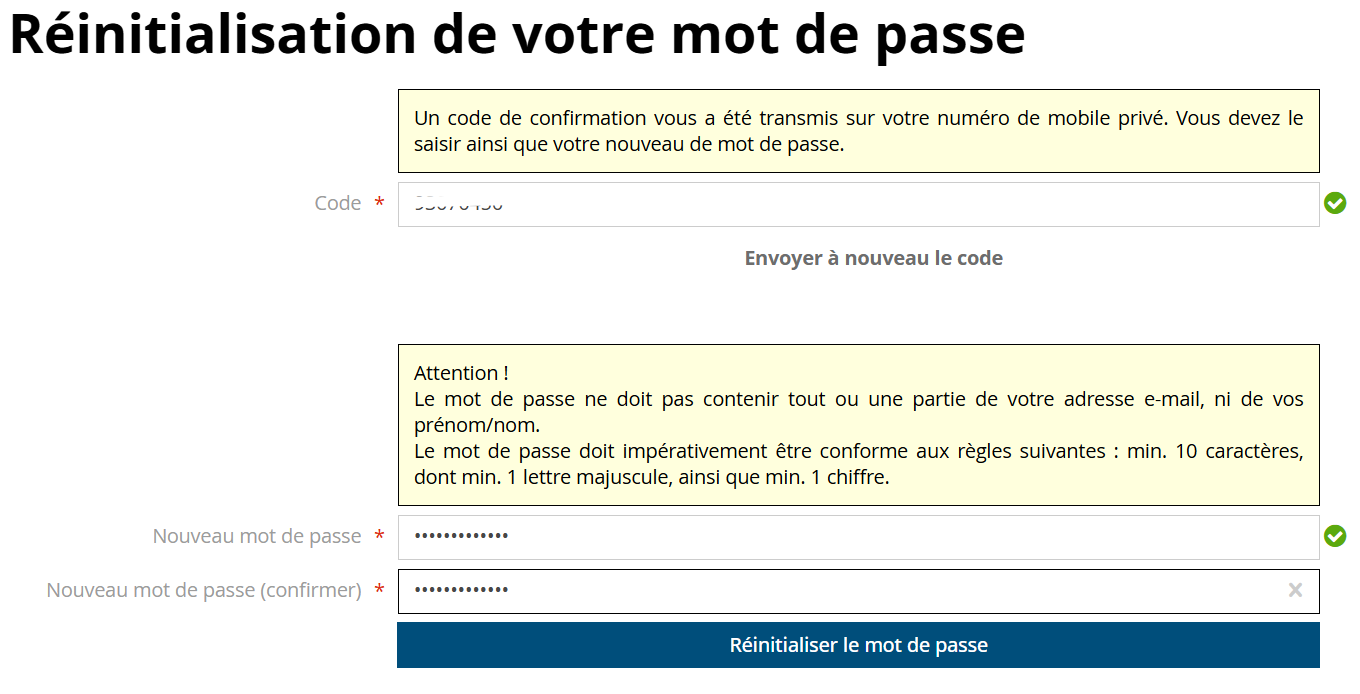
- Saisir le code reçu par SMS et choisir son mot de passe, puis cliquer sur “Réinitialiser le mot de passe”
Etape 2 : Lier le compte UNIFR avec Switch Edu-ID
Vous serez ensuite redirigé vers la page de connexion MyUnifr.
Les étapes suivantes permettent de faire le lien avec le compte Switch Edu-ID.
- Saisir son adresse email @unifr.ch et le mot de passe choisi précédemment puis cliquer sur “Se connecter”
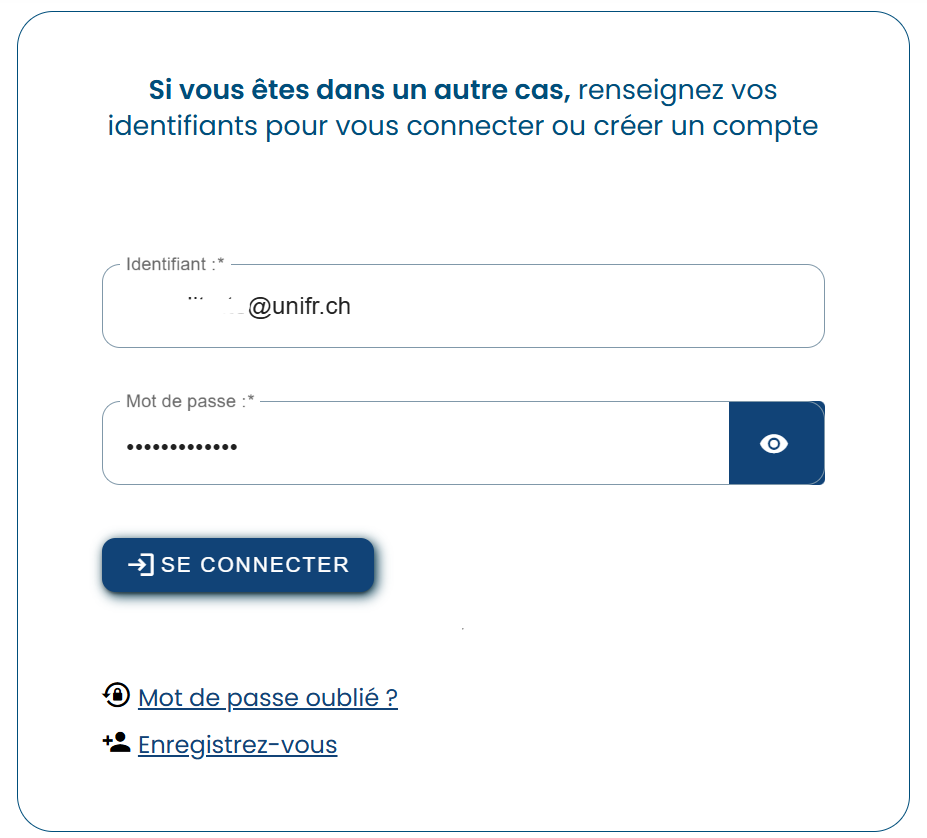
- Le message suivant va s’afficher. Cliquer sur “S’affilier”
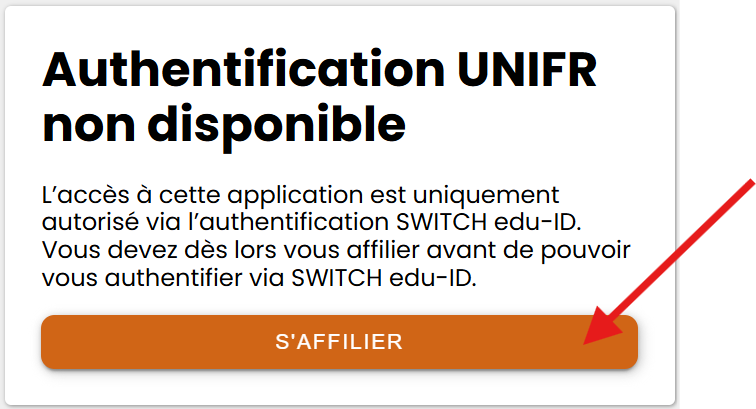
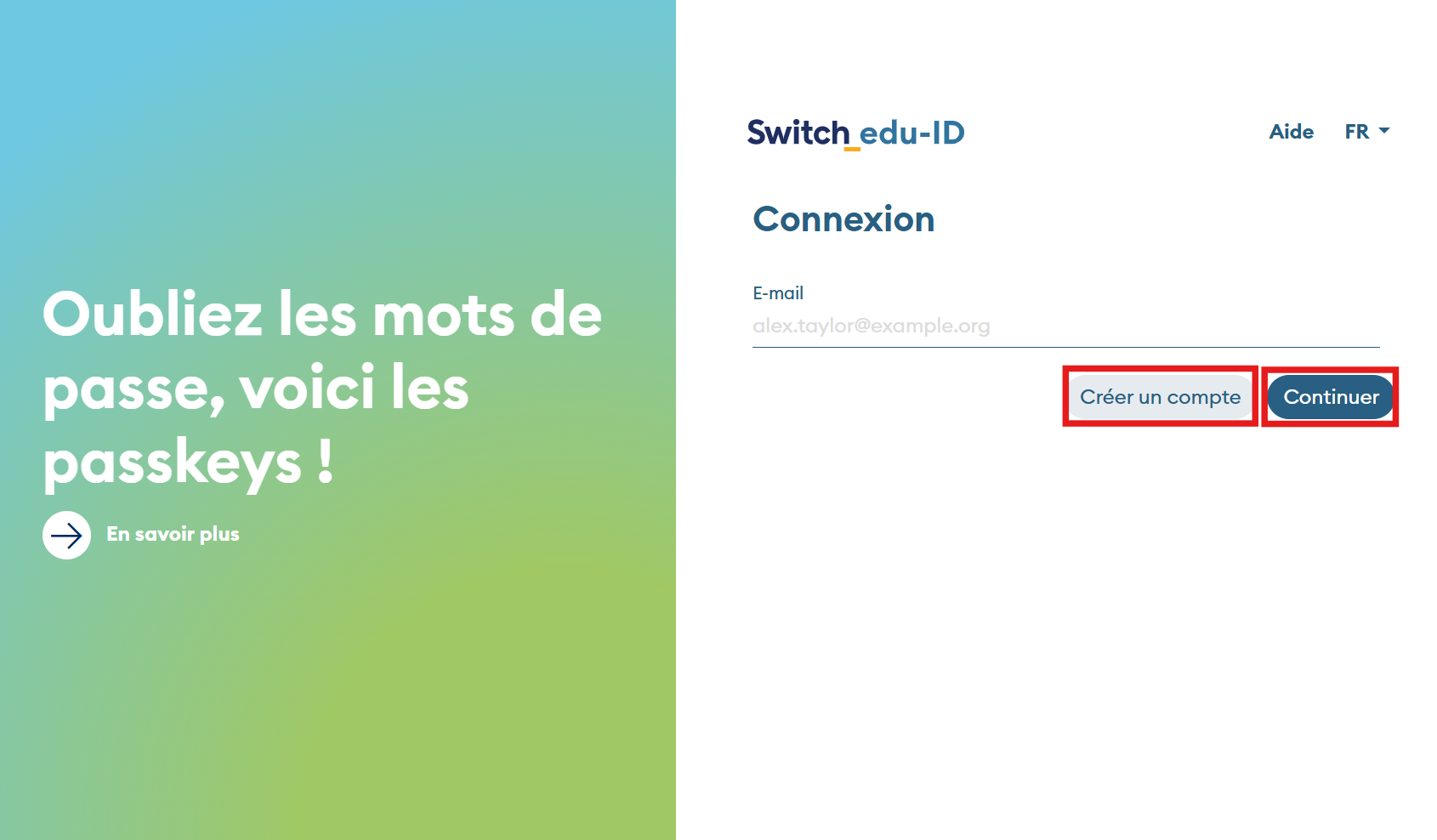
- Vous serez alors dirigé vers la page de connexion “Switch Edu-ID” et deux options sont possibles :
- Vous avez déjà un compte Switch Edu-ID → entrer vos informations de compte et cliquer sur “Continuer” afin de lier le compte avec l’UNIFR.
- Vous n’avez pas encore de compte Switch Edu-ID → cliquer sur “Créer un compte” et entrer les informations demandées.
Dans les deux cas, suivez les instructions pour compléter la liaison du compte Switch.
Pour toute aide pour la création du compte, consultez la FAQ de Switch ici : https://eduid.ch/help?lang=fr ou contactez eduid-support@switch.ch.
Utilisez votre adresse mail privée et non celle de l’Université pour créer le compte Switch.
C’est la liaison des deux comptes qui vous permettra ensuite d’utiliser votre adresse UNIFR pour la connexion.
Etape 3 Activer la double authentification sur votre compte Switch
Si vous aviez déjà un compte Switch, il est possible que la double authentification soit déjà active dessus, dans ce cas, vous pouvez sauter cette étape.
- Aller sur eduid.ch et se connecter avec votre compte Switch
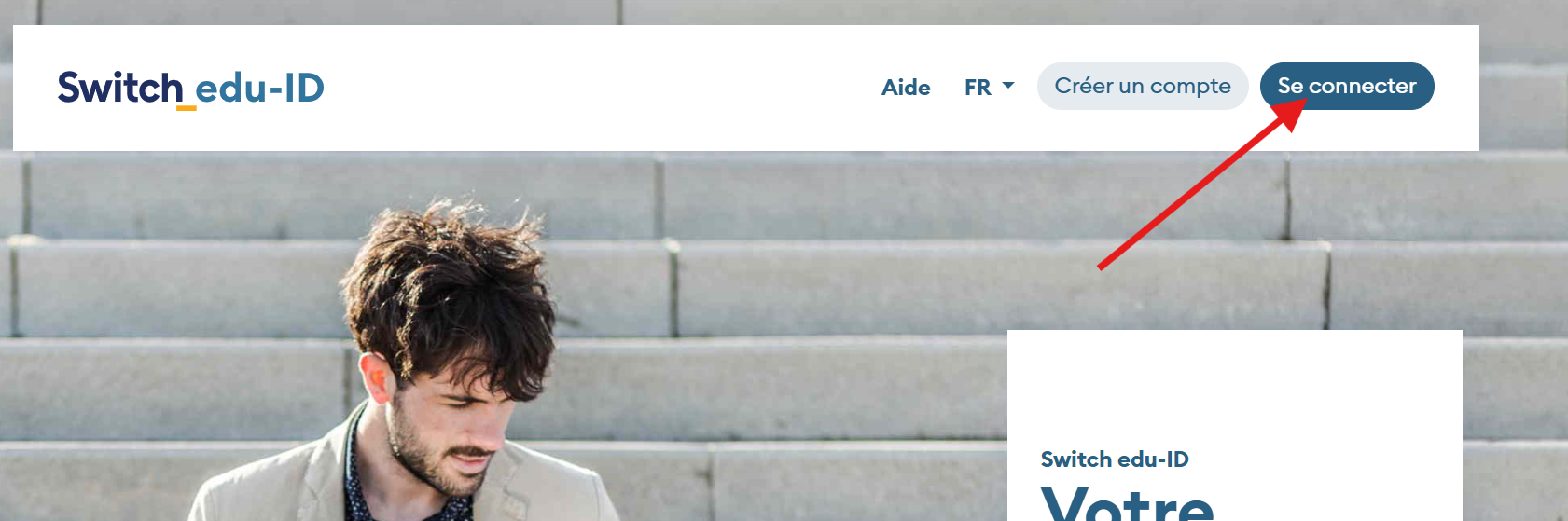
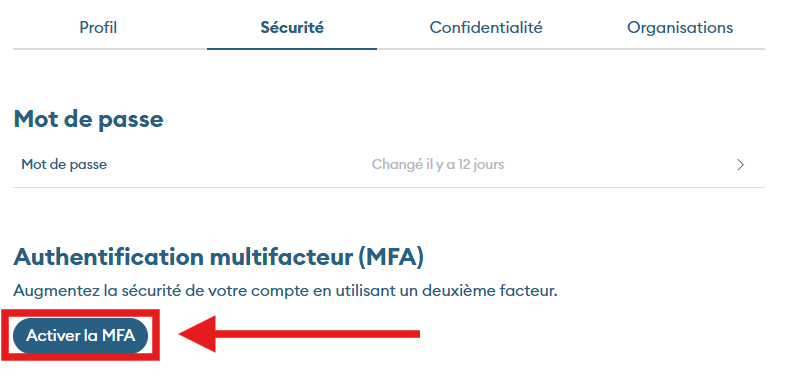
- Aller sous l’onglet “Sécurité” puis descendre jusqu’à “Authentification Multifacteur” et cliquer sur “Activer la MFA”
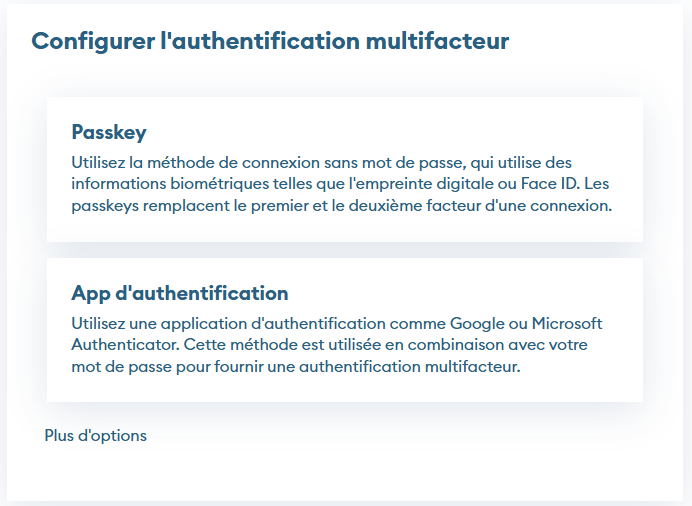
- Choisir “Passkey” ou “App d’authentification” selon votre préférence.
Ici est démontré l’app d’authentification.
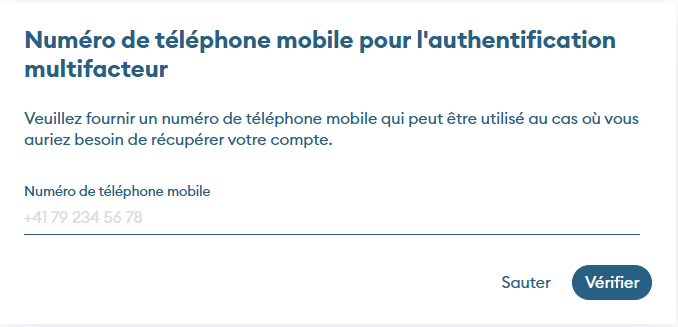
- Saisir votre numéro de téléphone mobile si demandé, puis valider le code reçu par SMS.
Nous recommandons de le faire pour la sécurité de votre compte.
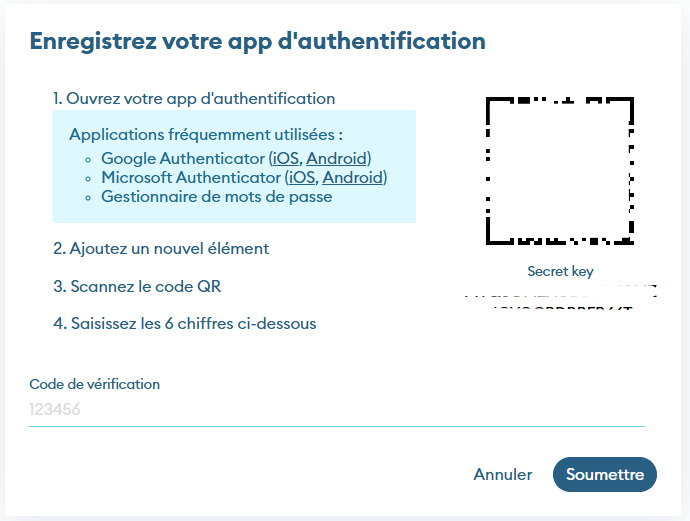
- Scanner le QR code au moyen de votre application d’authentification, puis entrer le code et valider avec “Soumettre”
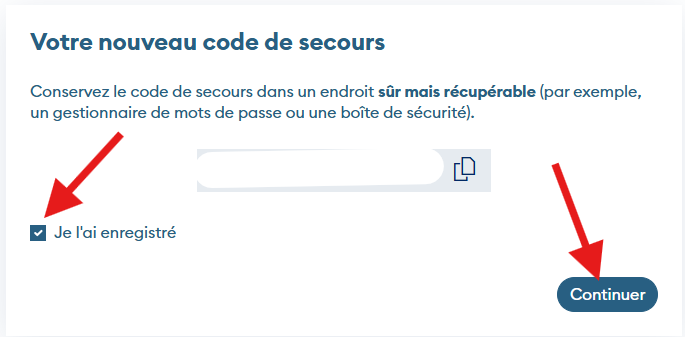
- Enregistrer précieusement le code de secours qui s’affiche, puis cocher “Je l’ai enregistré” et cliquer sur “Continuer
Ce code sera utile si vous avez un souci avec la MFA afin de faire un reset.
- Votre compte est sécurisé !

2. Se connecter à sa boîte mail UNIFR + activer la double authentification sur le compte UNIFR
Les étapes suivantes concernent uniquement le compte UNIFR. Il ne faut pas utiliser les informations du compte SWITCH dans aucune des étapes ci-dessous.
Etape 1 : Connexion à la boîte mail UNIFR
- Aller sur Outlook Web Mail
- Se connecter avec son email unifr et le mot de passe associé (créé précédemment)
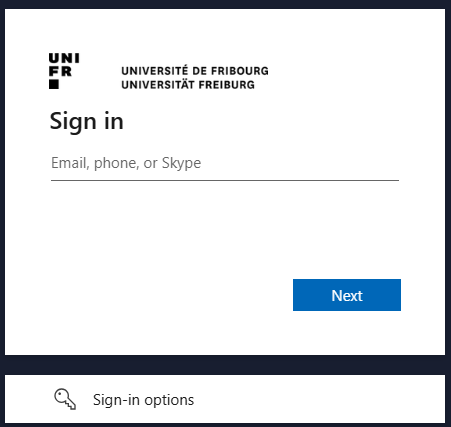
- Vous êtes maintenant connecté-e à votre boîte mail.
Etape 2 : Activer la double authentification sur le compte UNIFR
Notez qu’il s’agit d’un système de double authentification indépendant de celui configuré précédemment pour votre compte Switch Edu-ID (voir Étape 3 du point 1).
A partir du 1er février 2027, le SMS ne sera plus accepté comme méthode de double authentification par Microsoft.
Nous vous recommandons d’utiliser une app d’authentification dès à présent.
-
- Lors de la première connexion, il vous sera demandé de choisir une méthode de double authentification. Si c’est le cas, passez directement à l’étape 5.
Si vous êtes connecté-e directement, alors il vous faudra naviguer manuellement, suivez les étapes ci-dessous.Vous êtes libres d’utiliser Microsoft Authenticator qui vous sera proposé d’office, ou une autre application.
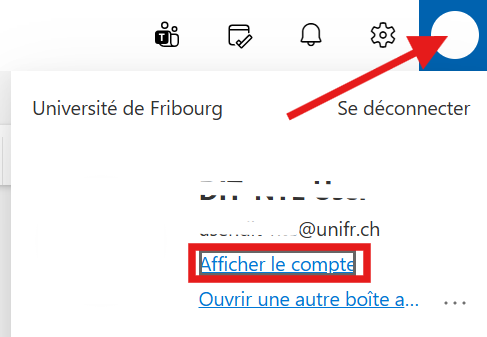
- Cliquer sur le profil en haut à droite, puis sur “Afficher le compte”
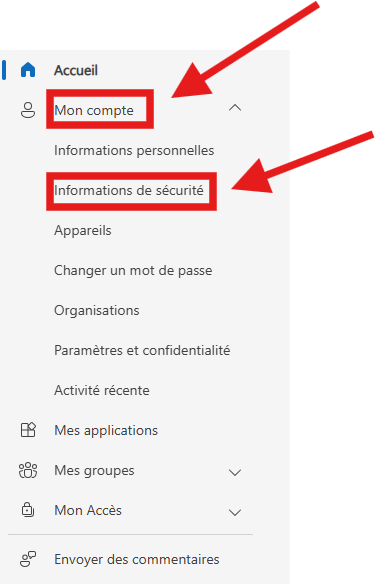
- Cliquer sur “Mon compte”, puis sur “Informations de sécurité”
- Une demande de connexion peut apparaître, se connecter comme pour accéder à vos emails précédemment.
Cliquer ensuite sur “+ Add sign-in method”
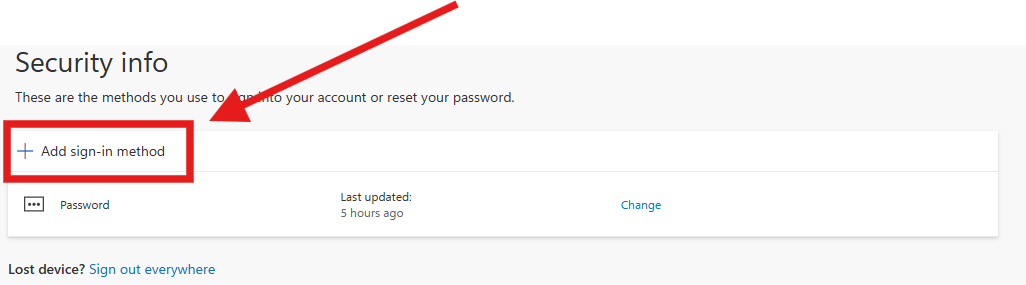
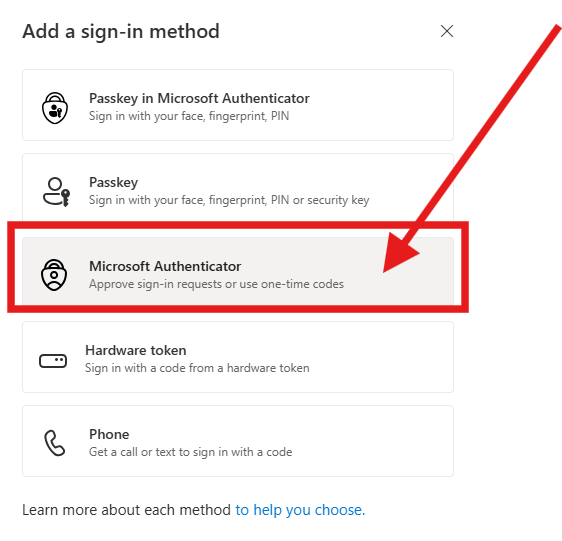
- Cliquer sur “Microsoft Authenticator”
Les deux autres méthodes “Passkey” sont aussi de bonnes options, mais pour des raisons de simplicité, nous vous montrons la méthode “application d’authentification” ici.
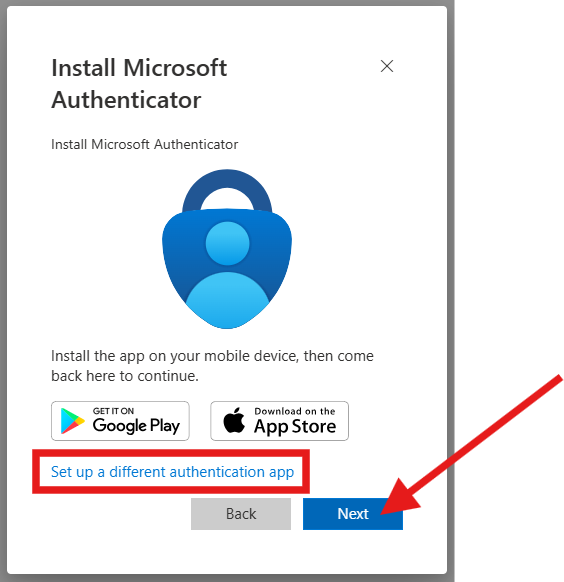
- Ici, télécharger Microsoft Authenticator et cliquer sur “Next”
Si vous utilisez une autre app d’authentification, cliquer sur “Set up a different authentication app”.
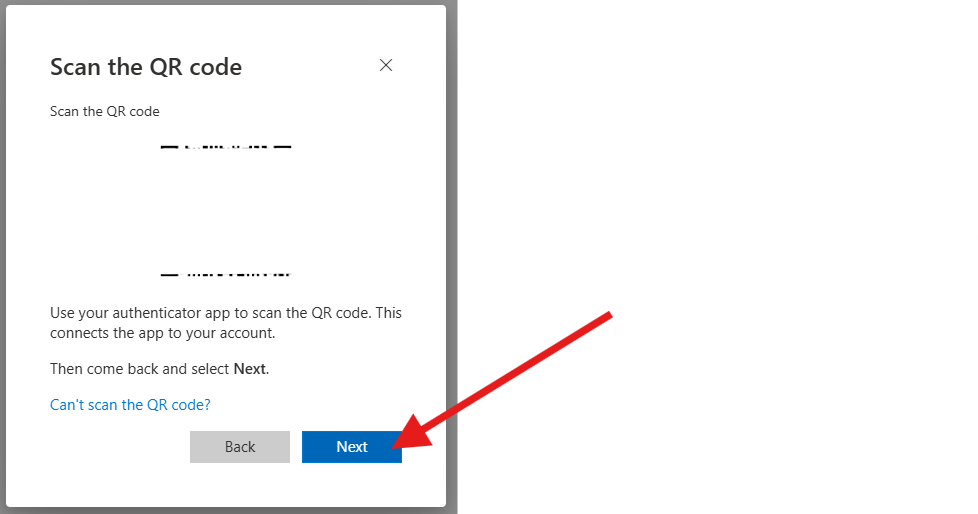
- Scanner le QR au moyen de votre app d’authentification (Microsoft Authenticator ou autre) et cliquer sur “Next”
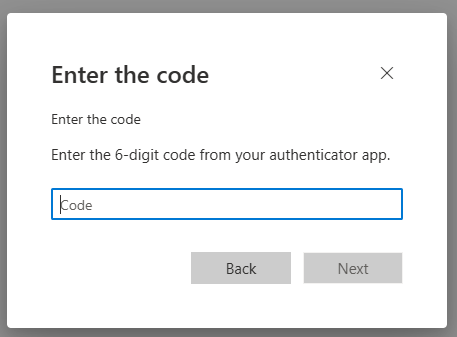
- Entrer le code montré par l’app d’authentification sur votre téléphone et cliquer sur “Next”
-
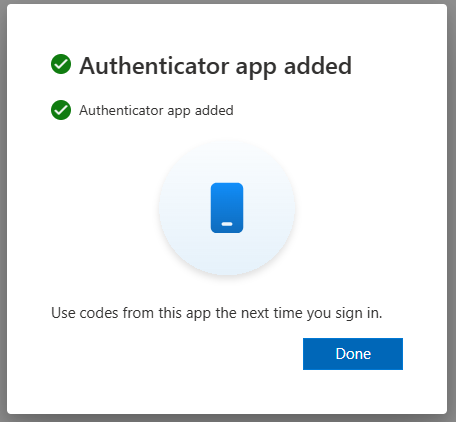
C’est terminé, cliquer sur “Done”
- Lors de la première connexion, il vous sera demandé de choisir une méthode de double authentification. Si c’est le cas, passez directement à l’étape 5.
[10.08.2026]
Article aussi disponible en / Artikel auch verfügbar in: