
Bevor Sie mit den Schritten zur Aktivierung Ihres Kontos beginnen, nehmen Sie sich bitte einen Moment Zeit, um die folgenden Informationen aufmerksam durchzulesen, damit Sie den Vorgang genau verstehen.Sie verfügen über zwei separate Konten:
1. UniFR-Konto
- Ihr UniFR-Konto wurde bereits erstellt.
- Sie müssen es nur noch aktivieren.
2. SWITCH edu-ID-Konto
- Dieses Konto müssen Sie selbst anlegen.
- Möglicherweise besitzen Sie bereits eines. In diesem Fall ist es nicht notwendig, ein neues anzulegen.
Diese beiden Konten sind voneinander unabhängig, müssen jedoch gemäß den in dieser Anleitung beschriebenen Schritten miteinander verknüpft werden.
Diese Verknüpfung ist unerlässlich, um die Sicherheit Ihres Kontos zu gewährleisten und Ihnen den Zugriff auf bestimmte Anwendungen zu ermöglichen, die die SWITCH-Authentifizierung nutzen.
Zur Veranschaulichung könnte man dies wie folgt darstellen:

Sollten Sie vor Beginn eines Verfahrens Fragen haben, wenden Sie sich bitte an den Service Desk.
1. Passwort festlegen + Konto mit Switch Edu-ID verknüpfen
Einige Tage vor Beginn Ihrer Tätigkeit an der Universität erhalten Sie eine E-Mail in Ihrem privaten Postfach, in der Ihnen mitgeteilt wird, dass Ihr Konto eingerichtet ist und Sie es aktivieren müssen. Im Folgenden haben wir die einzelnen Schritte des Vorgangs detailliert beschrieben.
Damit Sie nicht ins Stocken geraten, bitten wir Sie, jeden Schritt sorgfältig und in der angegebenen Reihenfolge zu befolgen.
Schritt 1: Passwort einrichten
- Klicken Sie auf den Link, den Sie per E-Mail (an Ihre private E-Mail-Adresse) erhalten haben. Überprüfen Sie auch Ihren Spam-Ordner.
Falls Sie keine E-Mail erhalten haben, müssen Sie unter diesem Link Ihre UNIFR-E-Mail-Adresse eingeben, um eine neue E-Mail zu erhalten: Passwort zurücksetzen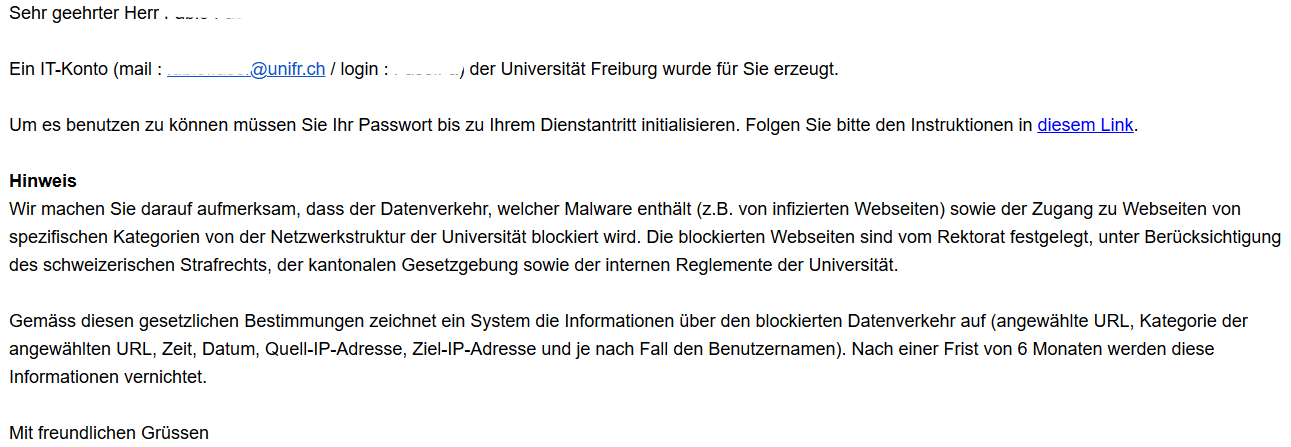
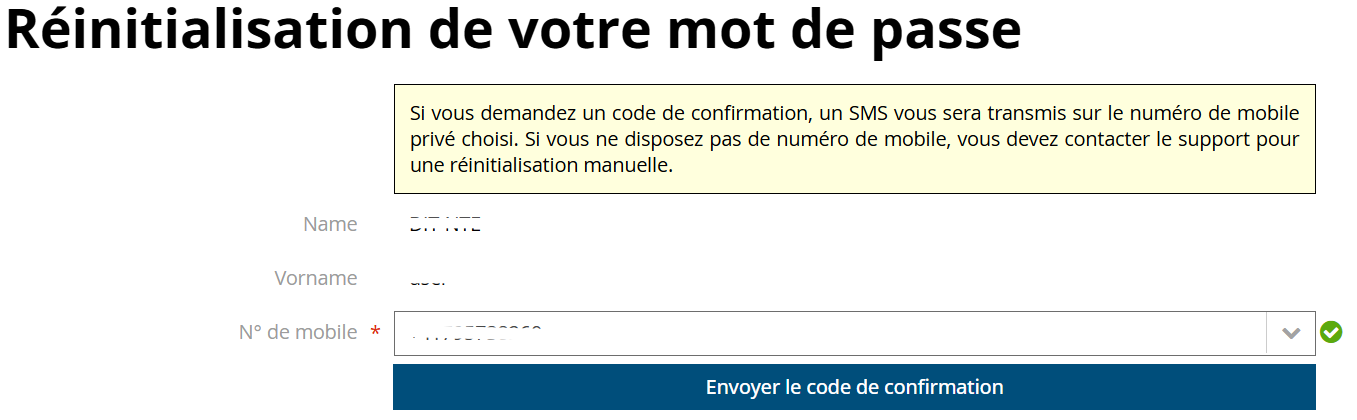
- Überprüfen Sie die Angaben im sich öffnenden Fenster und klicken Sie auf „Bestätigungscode senden“
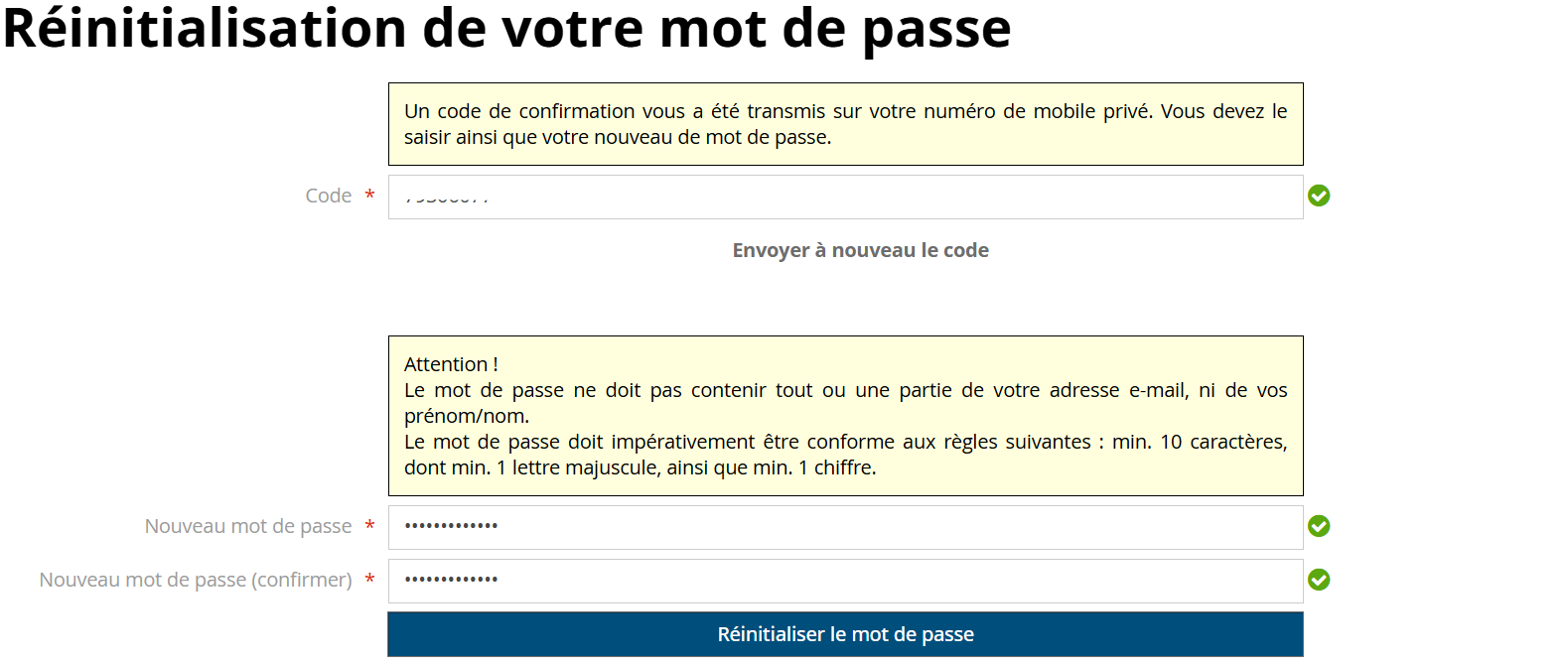
- Geben Sie den per SMS erhaltenen Code ein, wählen Sie ein Passwort aus und klicken Sie anschließend auf „Passwort zurücksetzen“
Schritt 2: Das UNIFR-Konto mit Switch Edu-ID verknüpfen
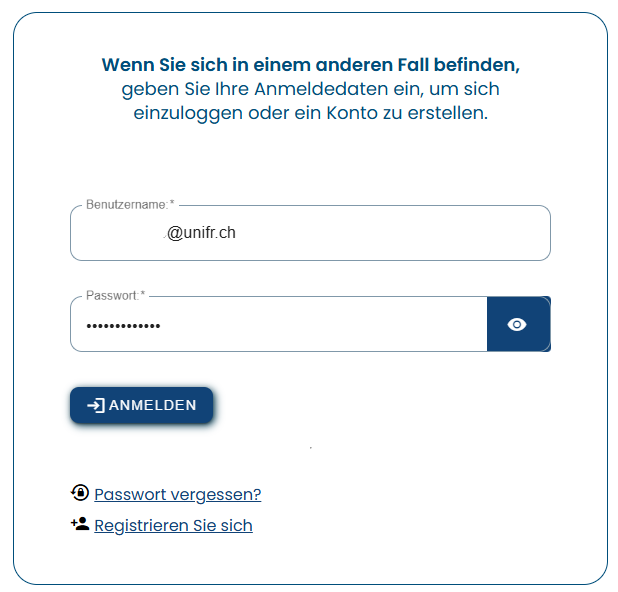
Anschließend werden Sie zur Anmeldeseite von MyUnifr weitergeleitet.
Mit den folgenden Schritten stellen Sie die Verknüpfung mit dem Switch-Edu-ID-Konto her.
- Geben Sie Ihre E-Mail-Adresse @unifr.ch und das zuvor gewählte Passwort ein und klicken Sie dann auf „Anmelden“
- Die folgende Meldung wird angezeigt. Klicken Sie auf „Sich affilieren“.
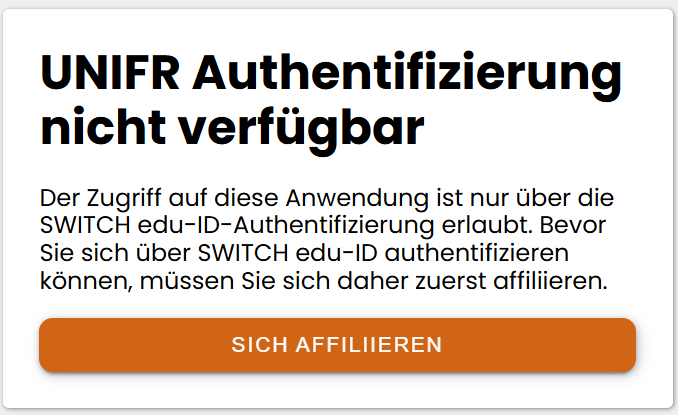
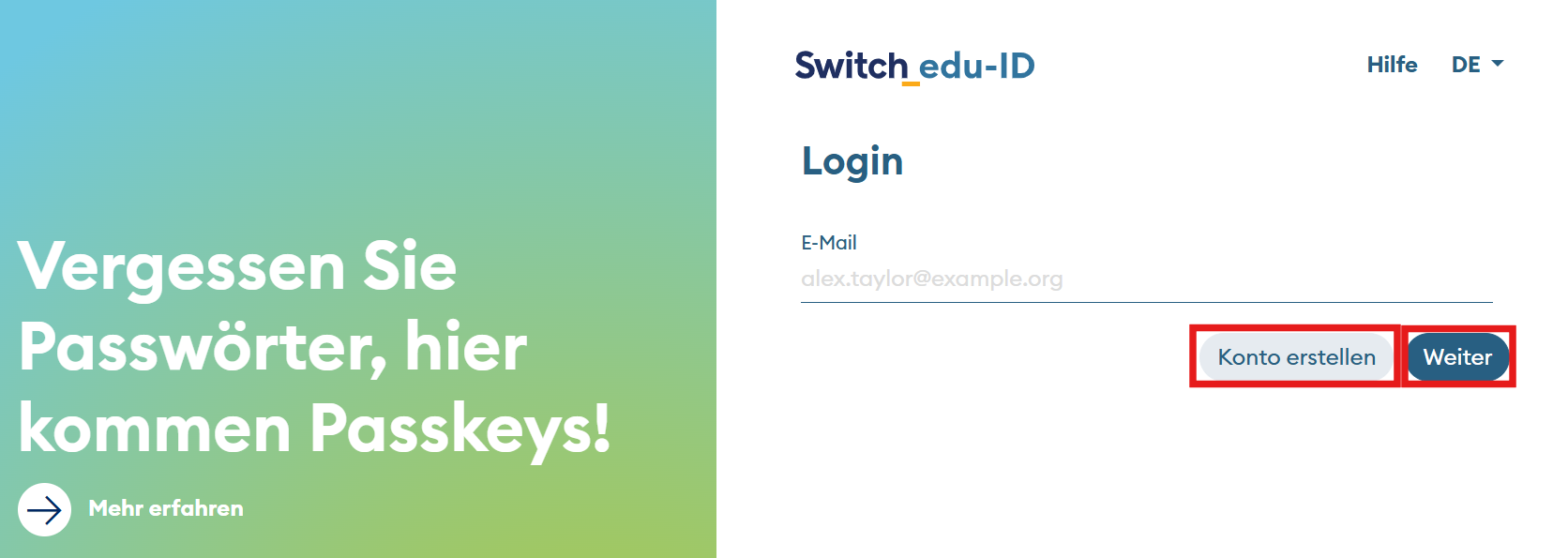
- Sie werden dann zur Anmeldeseite „Switch Edu-ID“ weitergeleitet, wo Ihnen zwei Optionen zur Auswahl stehen:
- Sie haben bereits ein Switch-Edu-ID-Konto → geben Sie Ihre Kontodaten ein und klicken Sie auf „Weiter“, um das Konto mit der UNIFR zu verknüpfen.
- Sie haben noch kein Switch-Edu-ID-Konto → klicken Sie auf „Konto erstellen“ und geben Sie die erforderlichen Daten ein.
Befolgen Sie in beiden Fällen die Anweisungen, um die Verknüpfung des Switch-Kontos abzuschließen.
Wenn Sie Hilfe bei der Einrichtung Ihres Kontos benötigen, lesen Sie bitte die Switch-FAQ hier: https://eduid.ch/help?lang=de oder wenden Sie sich an eduid-support@switch.ch.
Verwenden Sie zur Erstellung des Switch-Kontos Ihre private E-Mail-Adresse und nicht die der Universität.
Erst durch die Verknüpfung beider Konten können Sie sich anschließend mit Ihrer UNIFR-Adresse anmelden.
Schritt 3: Aktivieren Sie die Zwei-Faktor-Authentifizierung für Ihr Switch-Konto
Wenn Sie bereits zuvor ein Switch-Konto hatten, ist es möglich, dass die Zwei-Faktor-Authentifizierung dort bereits aktiviert ist. In diesem Fall können Sie diesen Schritt überspringen.
- Rufen Sie eduid.ch auf und melden Sie sich mit Ihrem Switch-Konto an
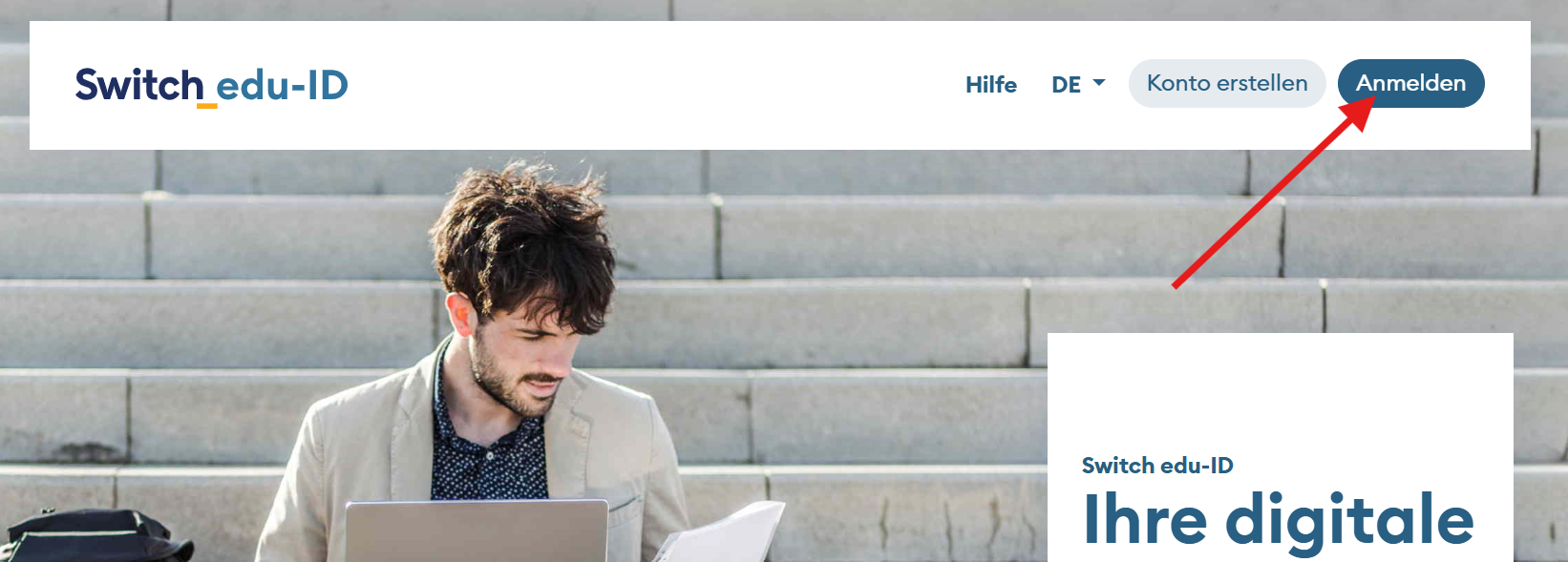
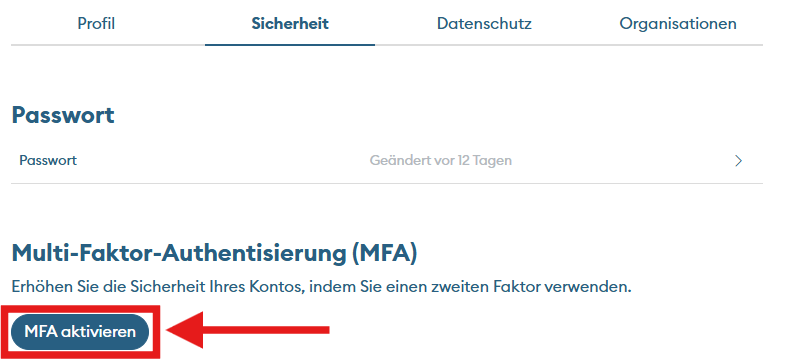
- Gehen Sie auf die Registerkarte „Sicherheit“, scrollen Sie nach unten zu „Multi-Faktor-Authentisierung (MFA)“ und klicken Sie auf „MFA aktivieren“.
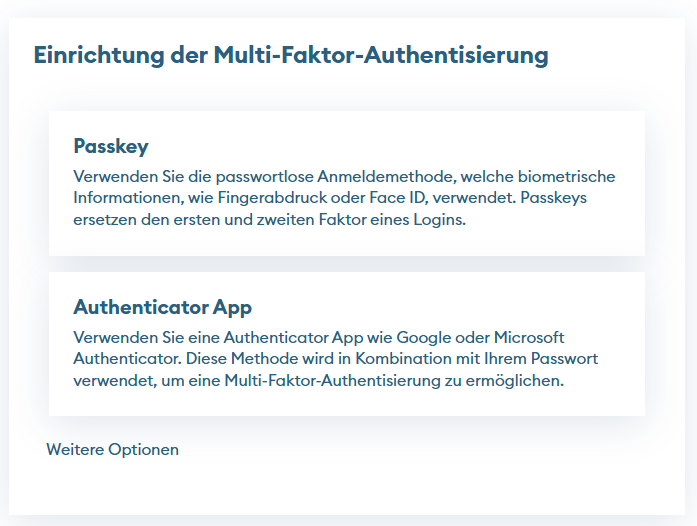
- Wählen Sie je nach Wunsch „Passkey“ oder „Authentifizierungs-App“.
Hier wird die Authentifizierungs-App vorgestellt.
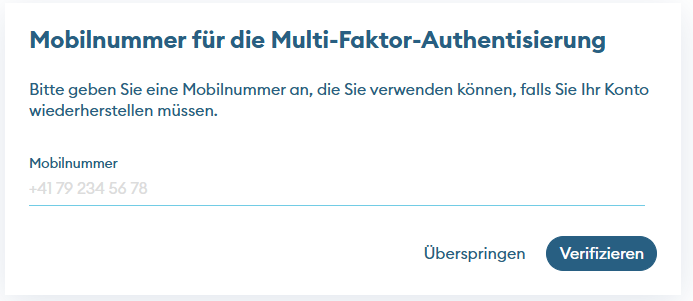
- Geben Sie bei Aufforderung Ihre Handynummer ein und bestätigen Sie anschließend den per SMS erhaltenen Code.
Wir empfehlen Ihnen, dies zur Sicherheit Ihres Kontos zu tun.
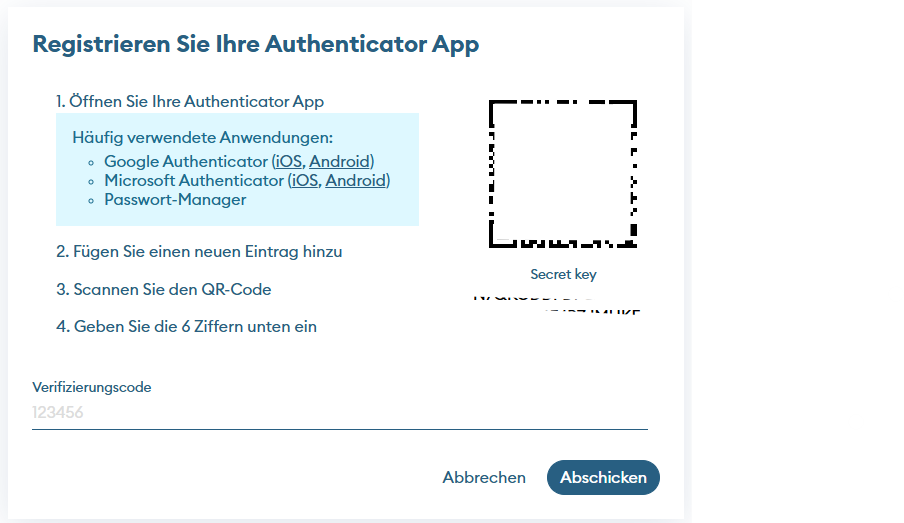
- Scannen Sie den QR-Code mit Ihrer Authentifizierungs-App, geben Sie anschließend den Code ein und bestätigen Sie mit „Abschicken“.
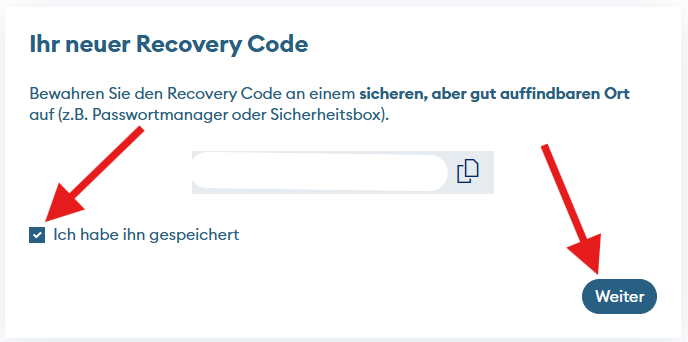
- Notieren Sie sich den angezeigten Recovery Code sorgfältig, aktivieren Sie dann das Kontrollkästchen „Ich habe ihn notiert“ und klicken Sie auf „Weiter“.
Dieser Code ist nützlich, falls Sie ein Problem mit der MFA haben und einen Reset durchführen müssen.
- Ihr Konto ist sicher!

2. Sich bei seinem UNIFR-E-Mail-Konto anmelden + die Zwei-Faktor-Authentifizierung für das UNIFR-Konto aktivieren
Die folgenden Schritte betreffen ausschließlich das UNIFR-Konto. Verwenden Sie in keinem der nachstehenden Schritte die Zugangsdaten des SWITCH-Kontos.
Schritt 1: Anmeldung beim UNIFR-E-Mail-Konto
- Zu Outlook Web Mail gehen
- Melden Sie sich mit Ihrer UNIFR-E-Mail-Adresse und dem dazugehörigen Passwort (das Sie zuvor erstellt haben) an.
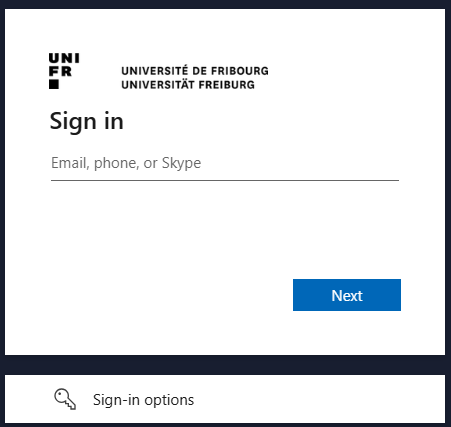
- Sie sind nun in Ihrem E-Mail-Postfach angemeldet.
Schritt 2: Die Zwei-Faktor-Authentifizierung für das UNIFR-Konto aktivieren
Bitte beachten Sie, dass es sich hierbei um ein System zur Zwei-Faktor-Authentifizierung handelt, das unabhängig von dem zuvor für Ihr Switch Edu-ID-Konto eingerichteten System ist (siehe Schritt 3 unter Punkt 1).
Ab dem 1. Februar 2027 wird die SMS von Microsoft nicht mehr als Methode zur Zwei-Faktor-Authentifizierung akzeptiert.
Wir empfehlen Ihnen, ab sofort eine Authentifizierungs-App zu verwenden.
-
- Bei der ersten Anmeldung werden Sie aufgefordert, eine Methode zur Zwei-Faktor-Authentifizierung auszuwählen. Ist dies der Fall, fahren Sie direkt mit Schritt 5 fort. Werden Sie direkt angemeldet, müssen Sie die Schritte manuell durchführen – befolgen Sie dazu die nachstehenden Anweisungen.Sie können den Ihnen automatisch vorgeschlagenen Microsoft Authenticator verwenden oder eine andere Anwendung.
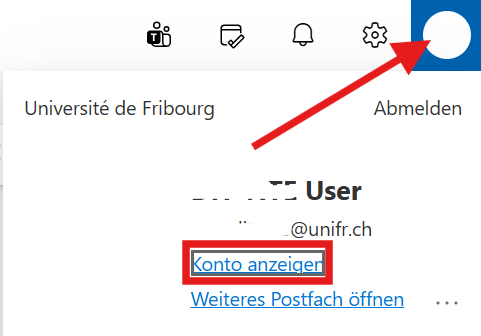
- Klicken Sie oben rechts auf das Profil und anschließend auf „Konto anzeigen“
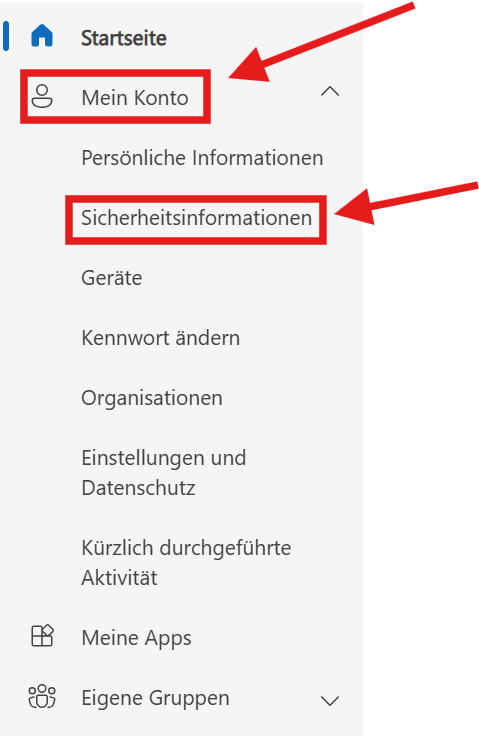
- Klicken Sie auf „Mein Konto“ und anschließend auf „Sicherheitsinformationen“
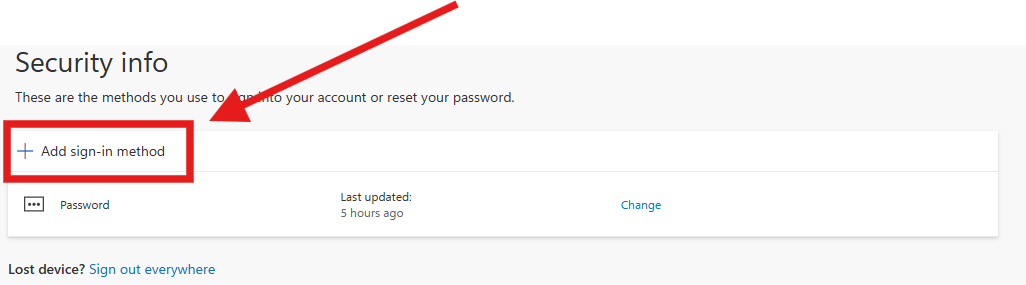
- Möglicherweise wird eine Aufforderung zur Anmeldung angezeigt; melden Sie sich an, um wie bisher auf Ihre E-Mails zugreifen zu können.
Klicken Sie anschließend auf „+ Add sign-in method“
- Klicken Sie auf „Microsoft Authenticator“
Die beiden anderen Methoden („Passkey“) sind ebenfalls gute Optionen, doch der Einfachheit halber zeigen wir Ihnen hier die Methode „Authentifizierungs-App“.
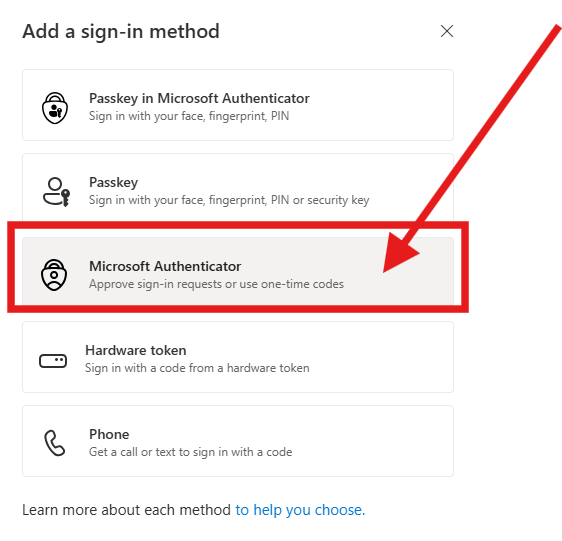
- Laden Sie hier Microsoft Authenticator herunter und klicken Sie auf „Next“.
Wenn Sie eine andere Authentifizierungs-App verwenden, klicken Sie auf „Set up a different authentication app“.
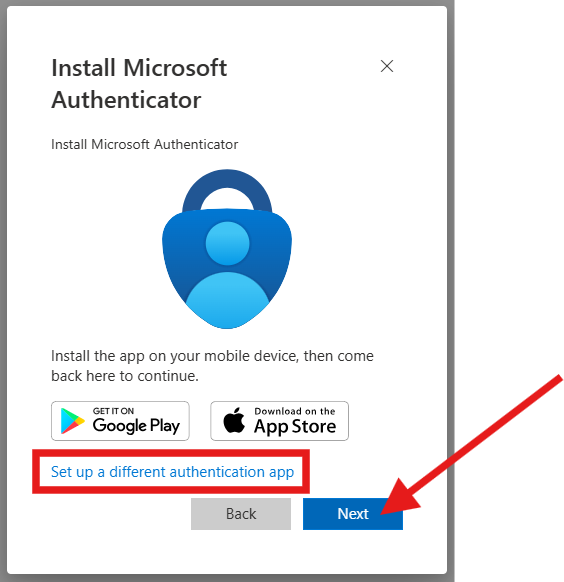
- Scannen Sie den QR-Code mit Ihrer Authentifizierungs-App (Microsoft Authenticator oder eine andere) und klicken Sie auf „Next“
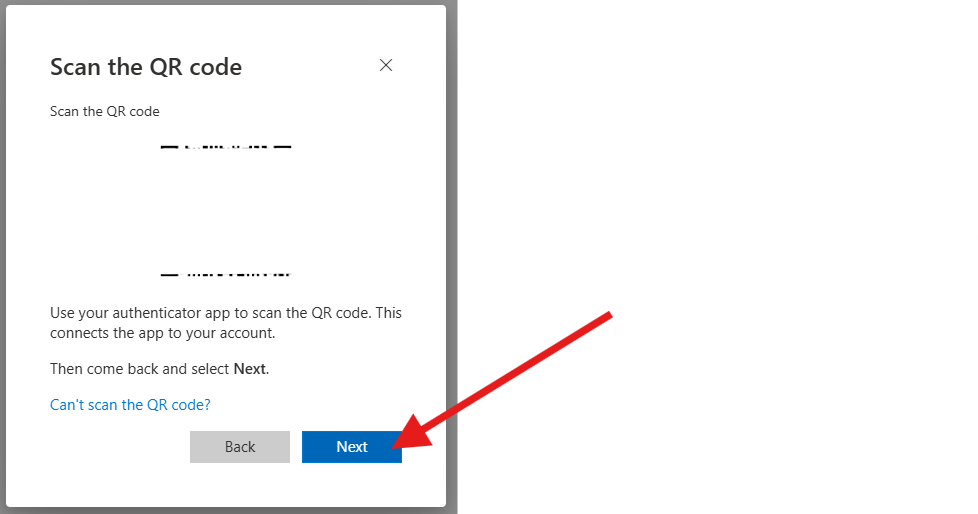
- Geben Sie den Code ein, der in der Authentifizierungs-App auf Ihrem Smartphone angezeigt wird, und klicken Sie auf „Next“
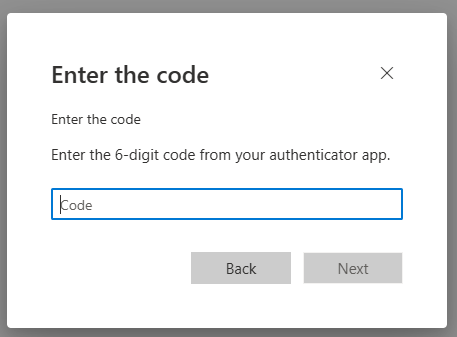
-
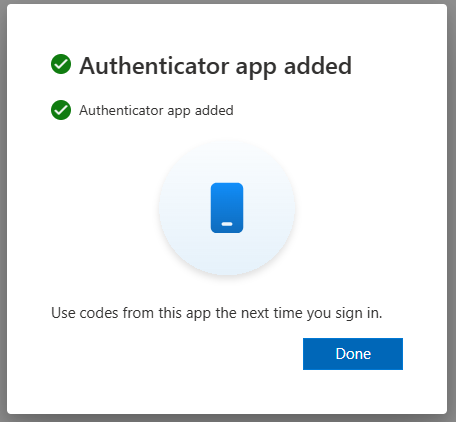
Das war’s, klicken Sie auf „Done“
- Bei der ersten Anmeldung werden Sie aufgefordert, eine Methode zur Zwei-Faktor-Authentifizierung auszuwählen. Ist dies der Fall, fahren Sie direkt mit Schritt 5 fort. Werden Sie direkt angemeldet, müssen Sie die Schritte manuell durchführen – befolgen Sie dazu die nachstehenden Anweisungen.Sie können den Ihnen automatisch vorgeschlagenen Microsoft Authenticator verwenden oder eine andere Anwendung.
[10.08.2026]
Article aussi disponible en / Artikel auch verfügbar in: