
Um auf e-finance zuzugreifen, rufen Sie bitte https://bi.unifr.ch/ auf.
Wir empfehlen, vorzugsweise die Browser Google Chrome oder Microsoft Edge zu verwenden.
Damit die Seite jedoch korrekt angezeigt wird, ist eine Einstellung in Ihrem Webbrowser erforderlich.
Diese Einstellung finden Sie unten für Windows oder Mac.
Windows
Einstellungen den Webbrowsern (Edge-Chromium, IE, Firefox, Chrome) um https://bi.unifr.ch auch eFinance genannt, zu benutzen !
Microsoft Edge
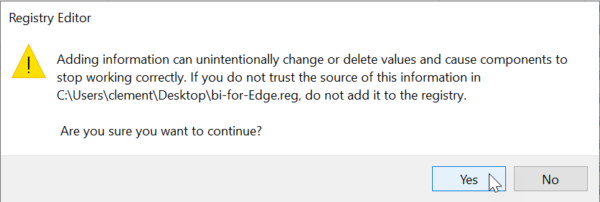
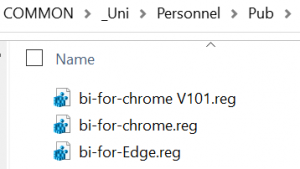
Die neue Version von Microsoft Edge Chromium braucht einen bestimmten Schlüssel in der Registry von Windows. Es reicht die Datei bi-for-Edge.reg von \\COMMON\_Uni\Personnel\Pub (für die PCs der Telearbeit, hier klicken) auf dem Windows-Büro zu kopieren und zu doppelklicken.

Dieser Eintrag noch bestätigen.
Internet Explorer
Diese Einstellung ist den Computer der UNIFR-Domäne schon aktiv.
Diese Einstellung geltet nur für Personen die von einem privaten Computer aus auf eFinance zugreifen möchten.
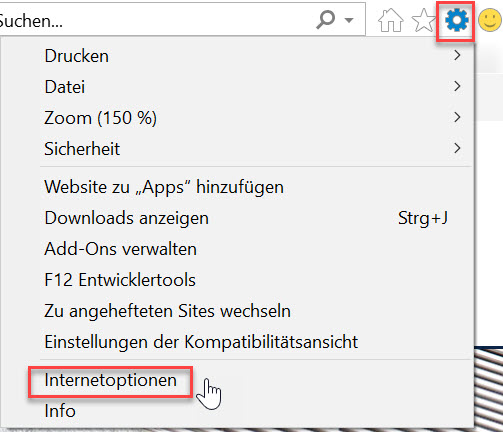
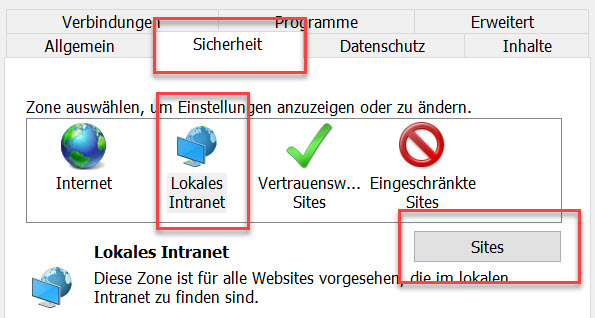
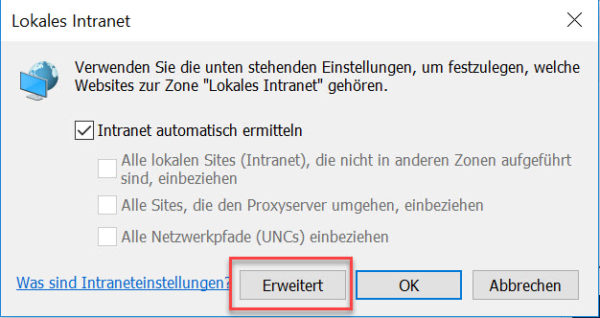
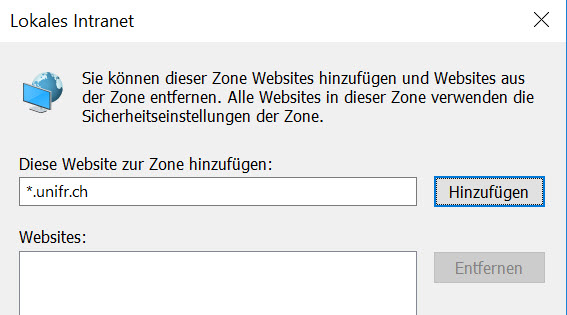
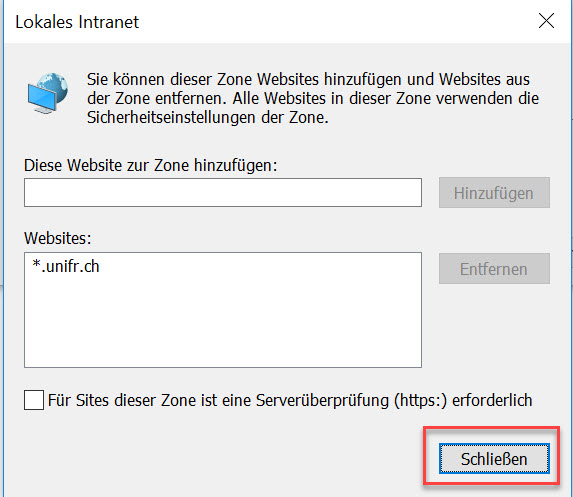
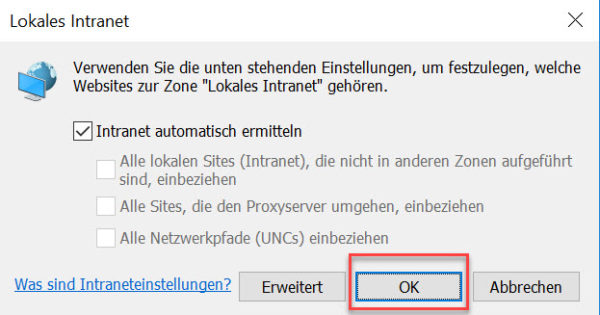
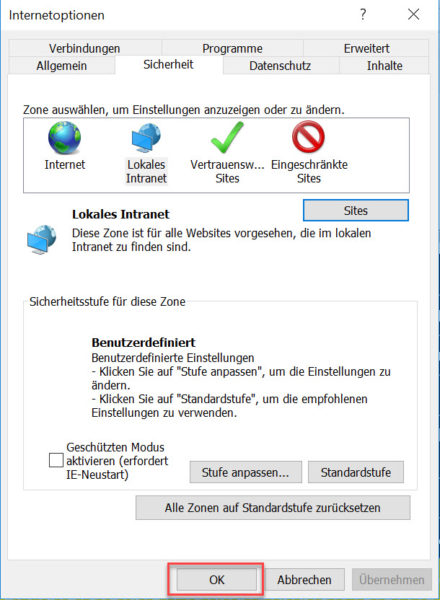
Zuerst *.unifr.ch erfassen, dann Klick auf Druckknopf “Hinzufügen”
Firefox
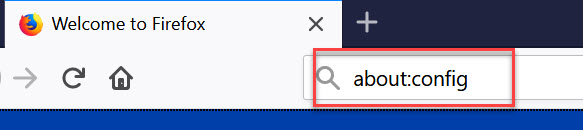
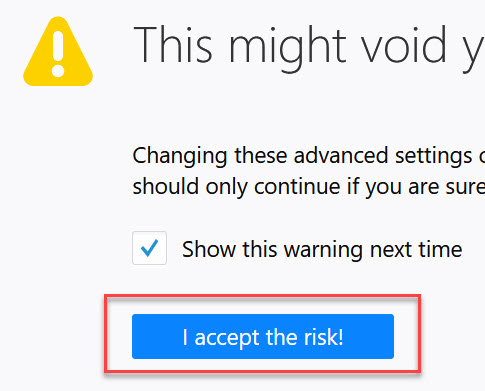
Folgende Befehlszeile erfassen und bestätigen about:config
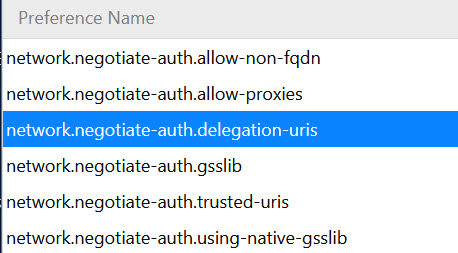
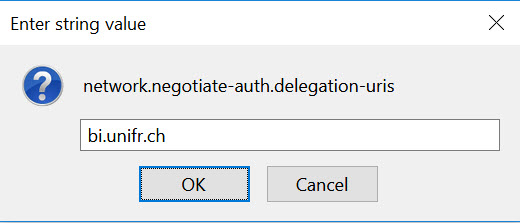
Doppelklick auf die Zeile “network.negotiate-auth.delegation-uris”, dann folgender Wert erfassen und bestätigen bi.unifr.ch

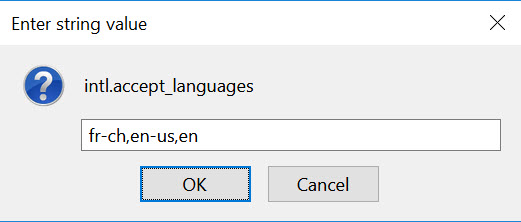
Doppelklick auf die Zeile “intl.accept_languages”, dann folgender Wert ganz links der Zeile erfassen und bestätigen fr-ch
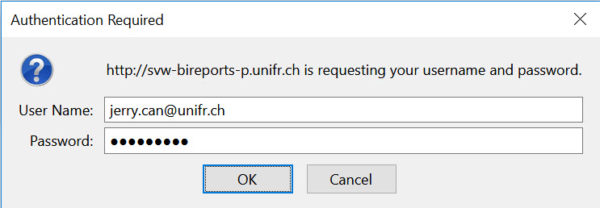
Er reicht bi.unifr.ch zu erfassen und sich mit seiner vollständige E-Mail-Adresse @unifr.ch und dessen Kennwort anzumelden!
Google Chrome
Es reicht den Registerschlüssel, vom Typ STRING VALUE, Namens [HKEY_LOCAL_MACHINE\SOFTWARE\Policies\Google\Chrome] mit dem Wert “AuthNegotiateDelegateWhitelist”=”*.unifr.ch” zu erfassen.
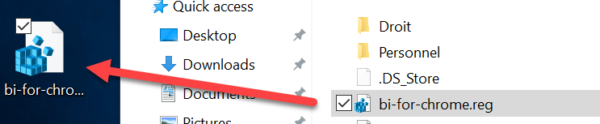
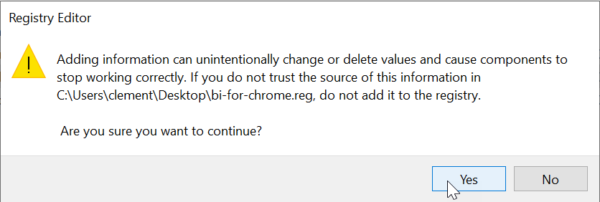
Einfacher geht’s mit dem Kopieren der Datei bi-for-chrome.reg, verfügbar unter \\COMMON\_Uni\Personnel\Pub, (für die PCs der Telearbeit, hier klicken) auf dem Windows-Büro zu kopieren und dann zu doppelklicken.
“bi-for-chrome V101.reg“!
Er reicht bi.unifr.ch zu erfassen und sich mit seiner vollständige E-Mail-Adresse @unifr.ch und dessen Kennwort anzumelden!
Mac
Einstellungen den Webbrowsern (Safari, Firefox, Chrome) um https://bi.unifr.ch auch eFinance genannt, zu benutzen !
Safari
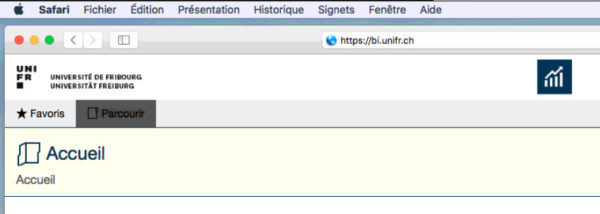
Keine spezifische Einstellung wird auf dem Macintosh verlangt. Es reicht folgende Adresse https://bi.unifr.ch in Safari zu erfassen.
Firefox
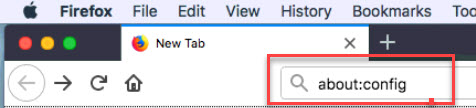
Folgender Behfel erfassen und bestätigen about:config
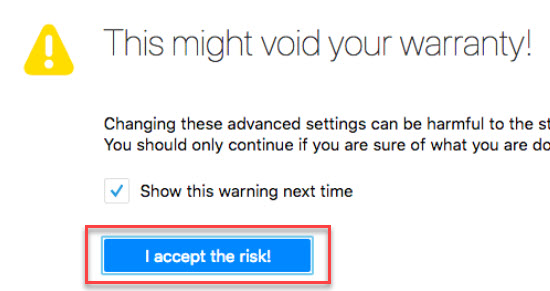
Doppelklick auf “network.negotiate-auth.delegation.uris”

Folgender Wert erfassen bi.unifr.ch und mittels Klick auf den Druckknopf “OK” bestätigen

Doppelklick auf “intl.accept_languages”
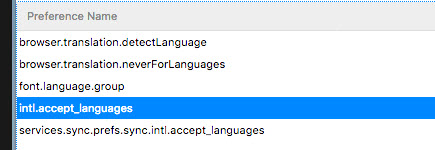
Folgender Wert erfassen links der Zeile erfassen fr-ch, und mittels Klick auf den Druckknopf “OK” bestätigen
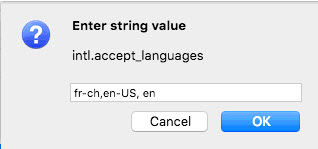
Firefox neustarten. Folgende Adresse erfassen und bestätigen https://bi.unifr.ch
Seine vollständige E-Mail-Adresse @unifr.ch und dessen Kennwort erfassen

Google Chrome
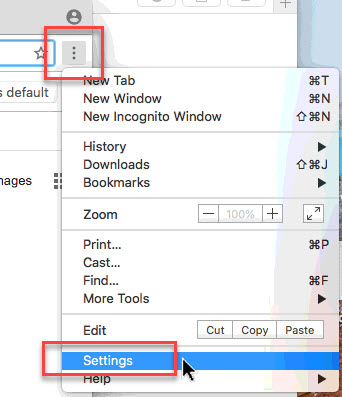
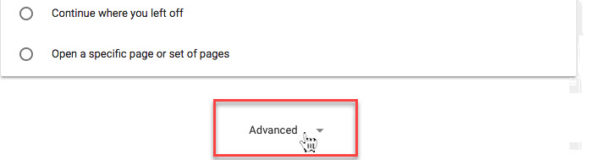

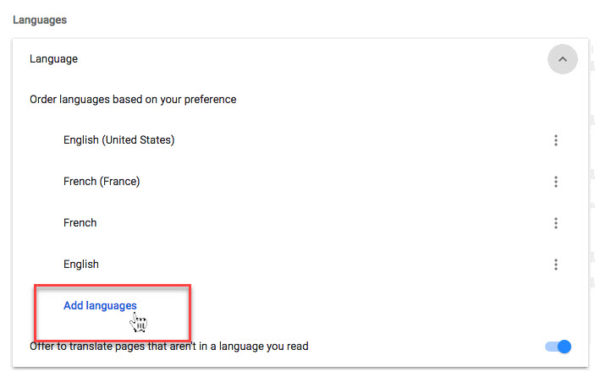
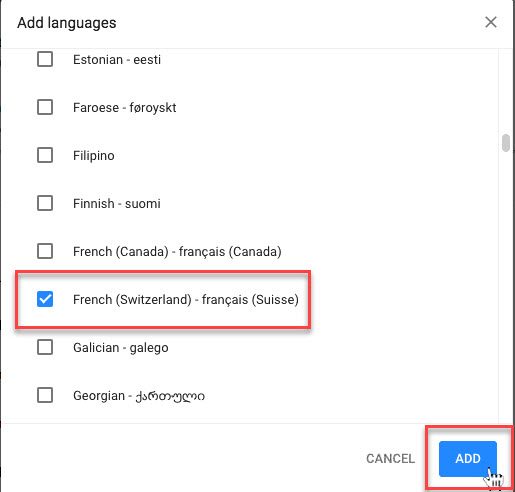
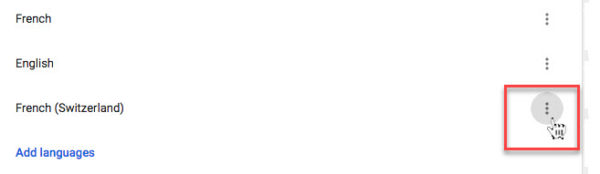
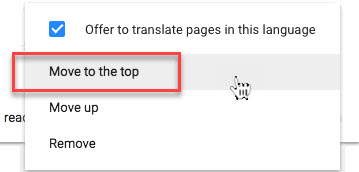
Chrome neustarten. Folgende Adresse erfassen und bestätigen https://bi.unifr.ch
Seine vollständige E-Mail-Adresse @unifr.ch und dessen Kennwort erfassen
Article aussi disponible en / Artikel auch verfügbar in: