
Lizenz für die Software MAXQDA
Die DIT stellt einen Lizenzserver MAXQDA Analytics Pro zur Verfügung. Dieser beinhaltet zur qualitativen Analyse zusätzlich das Statistik Modul.
Einsatzgebiet
Die Software steht allen Mitarbeitenden der Universität Freiburg (mit einem aktiven Arbeitsvertrag) zur Verfügung.
Für wen geeignet?
Die Software steht allen Hochschulangehörigen mit UniAccount zur Verfügung – insbesondere Forschenden, Lehrenden, die empirisch mit qualitativen oder gemischten Methoden arbeiten.
Verantwortlichkeit
Die Lizenzbereitstellung und der Zugang zur Software werden von der DIT und insbesondere von Service Desk organisiert. Die inhaltliche Anwendung der Software liegt in der Verantwortung der Nutzer:innen.
Installation der Software und der Lizenz:
Windows
Installation unter Windows
Mit dem Netzwerk der Universität oder dem VPN verbunden sein
Für die Installation:
- Geben Sie in der Windows-Suche \\common\software ein.
- Geben Sie bei Aufforderung Ihren Benutzernamen im folgenden Format ein: UNIFR\Benutzername und das zugehörige Passwort.
- Gehen Sie zum Ordner „Windows”.
- Suchen Sie nach „MAXQDA”.
- Doppelklicken Sie auf die Datei „MAXQDA24_Setup.msi” und folgen Sie den Installationsanweisungen.
Aktivierung der Lizenz:
Die Lizenz ist auf einem Lizenzserver verfügbar. Die Serverinformationen befinden sich im Ordner unter \\common\software\Windows\MAXQDA in der Datei “license_server.txt“.
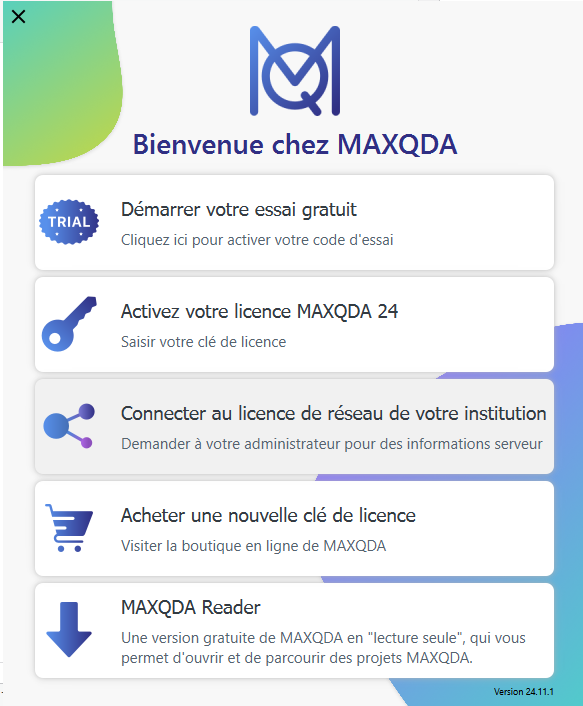
- Starten Sie das Programm MAXQDA.
-
Klicken Sie auf „Mit der Netzwerklizenz Ihrer Einrichtung verbinden“.
-
Geben Sie die folgenden Informationen ein:
– Serveradresse (im Ordner „common” verfügbar)
– Ändern Sie den Port nicht (muss 21990 sein)
– Aktivieren Sie „Automatische Lizenzsuche”, falls dies noch nicht geschehen ist
– Klicken Sie auf „Erneuern”
– „MAXQDA” erscheint in der Liste darunter, wählen Sie es aus
– Klicken Sie auf „Verbinden”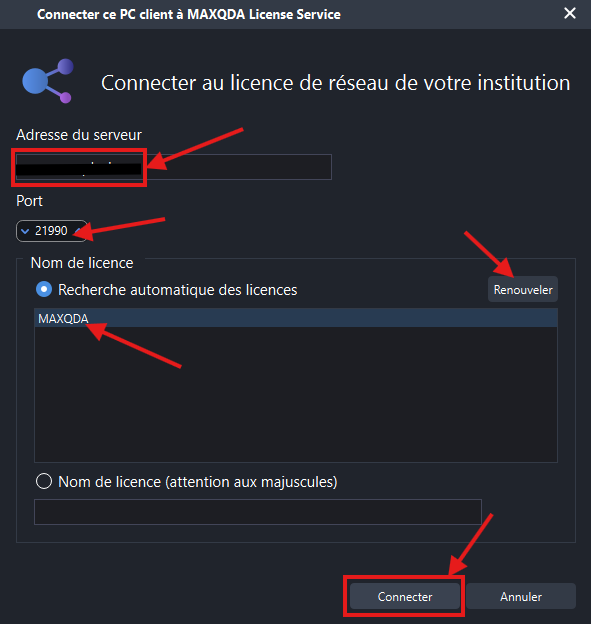
Sie können die Software nun verwenden!
MacOS
Installation unter MacOS
Mit dem Netzwerk der Universität oder dem VPN verbunden sein :
Pour l’installation :
- Klicken Sie im Finder auf „Gehe zu“ und „Mit Server verbinden“ oder drücken Sie die Tastenkombination Befehl + K (⌘K).
- Geben Sie smb://common/software ein.
- Geben Sie bei Aufforderung Ihren Benutzernamen in diesem Format ein: UNIFR\Benutzername und das zugehörige Passwort.
- Go to the “MacOS” folder.
- Suche nach „MAXQDA“
- Doppelklicken Sie auf die Datei „MAXQDA24_Setup.dmg” und folgen Sie den Installationsanweisungen.
Aktivierung der Lizenz:
Die Lizenz ist auf einem Lizenzserver verfügbar. Die Serverinformationen befinden sich im Ordner unter \\common\software\Windows\MAXQDA in der Datei “license_server.txt“.
- Starten Sie das Programm MAXQDA.
-
Klicken Sie auf „Mit der Netzwerklizenz Ihrer Einrichtung verbinden“.
-
Geben Sie die folgenden Informationen ein:
– Serveradresse (im Ordner „common” verfügbar)
– Ändern Sie den Port nicht (muss 21990 sein)
– Aktivieren Sie „Automatische Lizenzsuche”, falls dies noch nicht geschehen ist
– Klicken Sie auf „Erneuern”
– „MAXQDA” erscheint in der Liste darunter, wählen Sie es aus
– Klicken Sie auf „Verbinden”
Sie können die Software nun verwenden!
Article aussi disponible en / Artikel auch verfügbar in: